Сайт предназначен для онлайн резервирования кабинетов детского клуба "Витамины".`
Сайт не предназначен для работы через смартфон!!!
Версия для смартфона находится по адресу www.mob.vitaminycc.ru
- Выбор даты
- Выбор кабинета
- Активация специалиста
- Список специалистов
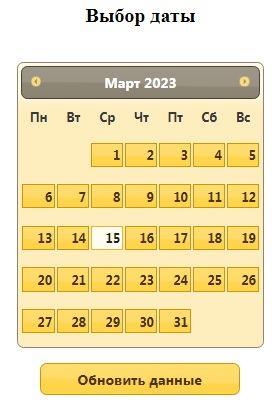
Раздел содержит Календарь и кнопку "Обновить данные".
В календаре выбирается дата, на которую требуется резервирование кабинета левой кнопкой «мыши».
По кнопке "Обновить данные" происходит обновление актуальной информации занятости кабинетов на текущий момент по выбранной дате.
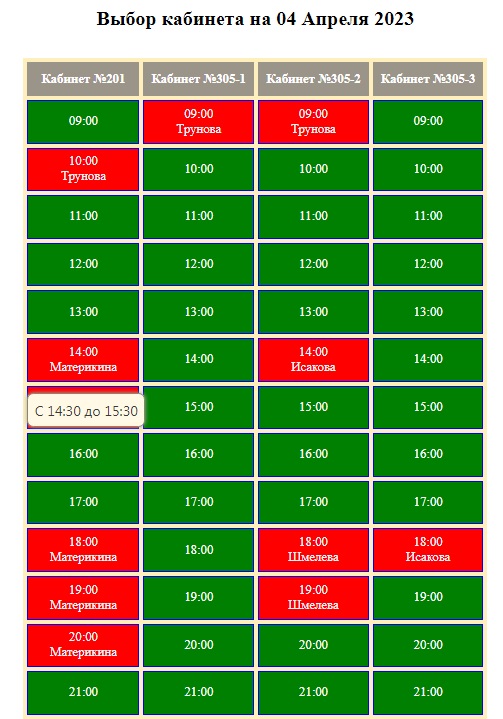
Раздел отображает в табличной форме состояние занятости кабинетов на выбранную дату.
Колонки таблицы - это номер кабинета, строки - почасовое состояние данного кабинета.
Если ячейка таблицы окрашена зеленым цветом - кабинет свободен.
Если красным - кабинет занят.
Внутри
занятой ячейки отображается фамилия специалиста, занявшего кабинет на данное время и дату.
При наведении курсора на занятую ячейку отображается комментарий, который записал специалист при занятии кабинета.
Процедура занятия кабинета
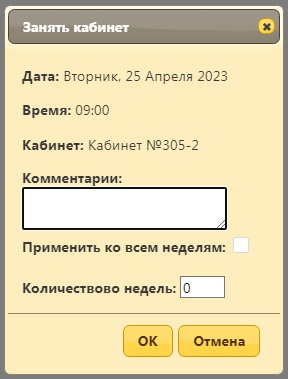
Если выбираемый кабинет свободен (ячейка с зеленым цветом), его занятие производится кликом левой кнопкой «мыши» по его полю.
После этого отобразится диалоговое окно с запросом на подтверждение занятия кабинета.
В данном диалоговом окне отобразится информация о выборе кабинета (дата, время, номер кабинета). Также здесь
присутствует поле для ввода текста комментария.
Для того, чтобы занять кабинет вперед на несколько недель, существуют:
- Флажок "Применить ко всем неделям"
- Поле "Количество недель". Значение 0, - до последней недели диапазона резервирования
Для занятия кабинета необходимо нажать "ОК". Для отказа нажать на "Отмена" или на крестик в правом верхнем углу диалогового окна.
Процедура освобождения кабинета
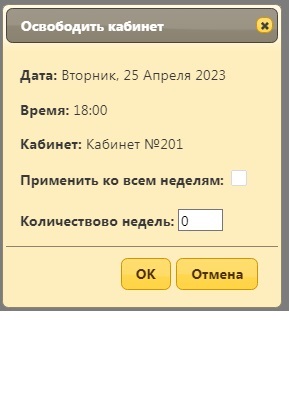
Если выбираемый кабинет занят (ячейка с красным цветом и текст фамилии совпадает с активным специалистом), его освобождение производится кликом левой кнопкой «мыши» по его полю.
После этого отобразится диалоговое окно с запросом на подтверждение освобождения кабинета.
В данном окне отобразится информация о кабинете (дата, время, номер кабинета).
Для того, чтобы освободить кабинет вперед на несколько недель, существуют:
- Флажок "Применить ко всем неделям"
- Поле "Количество недель". Значение 0, - до последней недели диапазона резервирования
Для освобождения кабинета необходимо нажать "ОК". Для отказа нажать на "Отмена" или на крестик в правом верхнем углу диалогового окна.
Кабинет также может быть освобожден Администратором (admin).
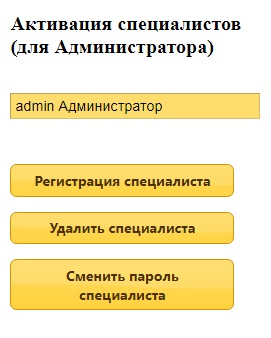
В данном разделе присутствует окно, отображающее фамилию активного специалиста.
Если специалист активирован как "Администратор" (admin), здесь будут отображены 3 кнопки:
- Регистрация специалиста
- Удаление специалиста
- Сменить пароль специалиста
Процедура регистрации нового специалиста (для Администратора)
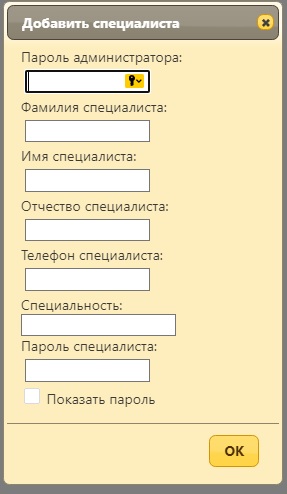
При нажатии кнопки "Регистрация специалиста" появится форма для заполнения данными нового специалиста.
После заполнения всех полей для регистрации необходимо нажать "ОК".
Для отказа нажать на крестик в правом верхнем углу диалогового окна.
Процедура удаления специалиста (для Администратора).
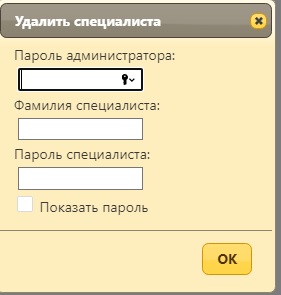
При нажатии кнопки "Удалить специалиста" появится форма для заполнения данными удаляемого специалиста.
После заполнения всех полей для удаления необходимо нажать "ОК".
Для отказа нажать на крестик в правом верхнем углу диалогового окна.
Процедура смены пароля специалиста (для Администратора).
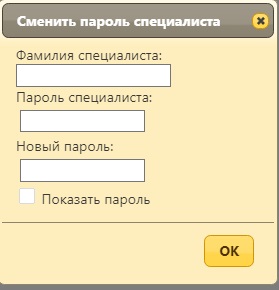
При нажатии кнопки "Сменить пароль специалиста" появится форма для смены пароля.
После заполнения всех полей для смены пароля необходимо нажать "ОК".
Для отказа нажать на крестик в правом верхнем углу диалогового окна.
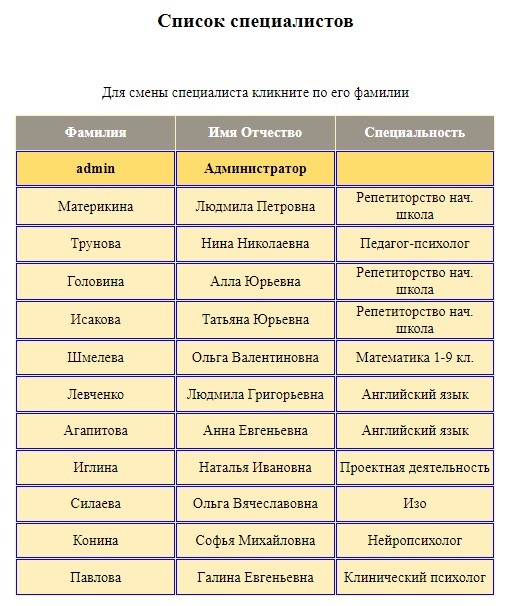
В данном разделе присутствует таблица с данными всех зарегистрированных специалистов.
При необходимости активации надо кликнуть левой кнопкой «мыши» по соответствующей фамилии.
Если активация пройдет успешно, соответствующая строка таблицы будет выделена, и фамилия специалиста отобразится в окне раздела активации, сохраняясь для последующих входов.
Процедура активации специалиста
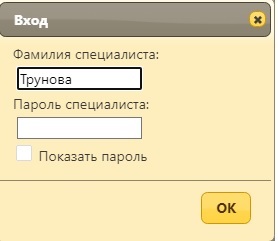
При выборе из списка специалистов появится диалоговое окно для ввода пароля специалиста.
После ввода пароля необходимо нажать "ОК".
Для отказа нажать на крестик в правом верхнем углу диалогового окна.